
 Polski
 Čeština
 Slovenčina
 Deutsch
 Español
Come importare i prodotti da Allegro a BaseLinker?
Come importare in BaseLinker un'inserzione dal marketplace che non compare nel pannello di gestione? La domanda arriva quando noti differenze tra le offerte attive sulla piattaforma di vendita e il catalogo in BaseLinker. In questo articolo ti mostriamo passo dopo passo come eseguire questa importazione, usando l'esempio di Allegro. Grazie a questo processo sincronizzi le tue inserzioni e rendi più efficiente la gestione delle vendite.
 Damian AlbrychtE-commerce Sales Specialist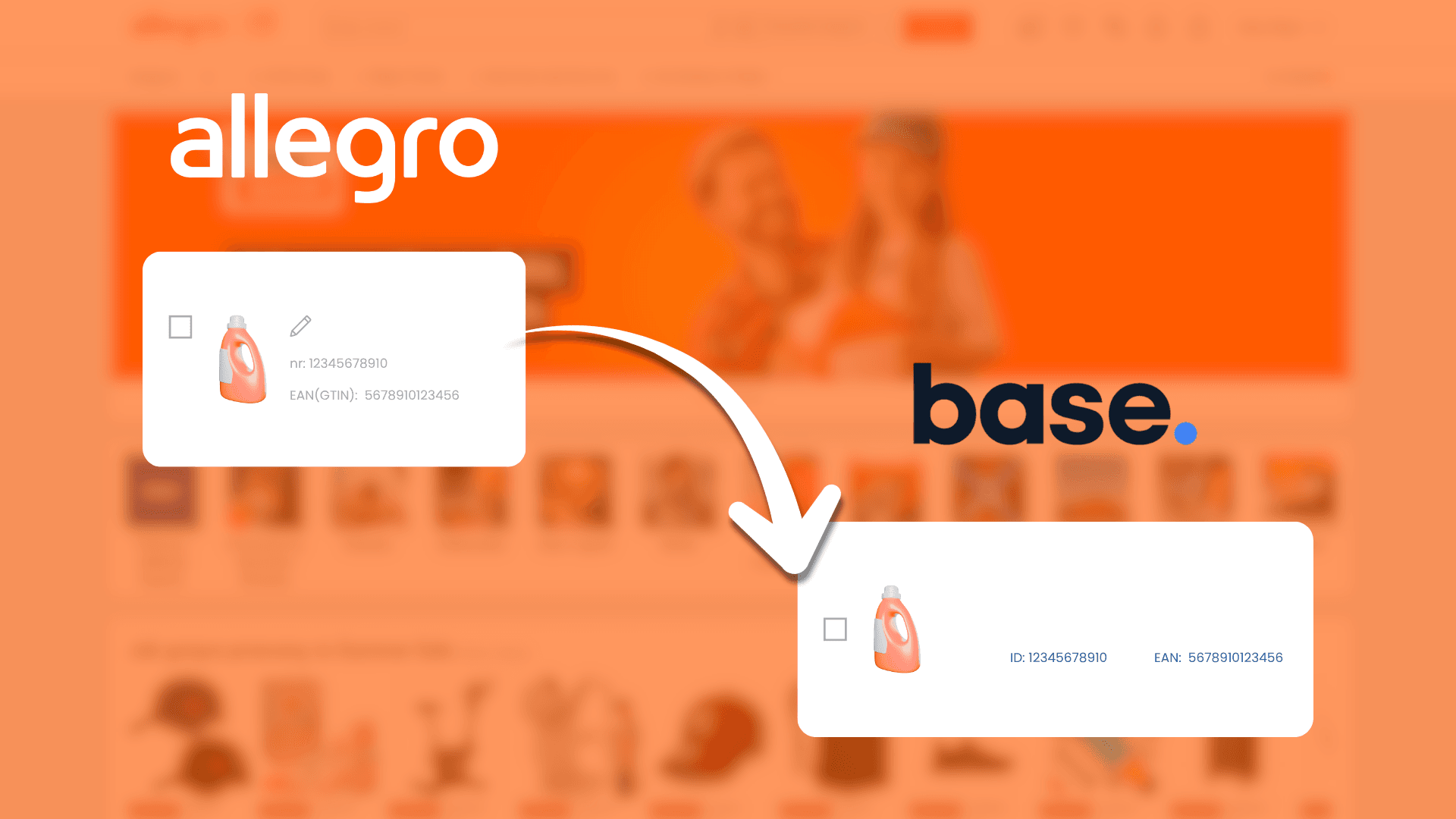
Gestire le vendite su più piattaforme richiede ordine e coerenza dei dati. Quando le tue inserzioni sul marketplace non sono pienamente rispecchiate in un integratore come BaseLinker, il risultato è il caos nella gestione delle scorte, problemi con l'evasione degli ordini ed errori nel rimettere in vendita le inserzioni. Mantenere aggiornato il catalogo delle inserzioni in BaseLinker è fondamentale per una vendita multicanale efficace. Per fortuna, sincronizzare le inserzioni mancanti da Allegro è più semplice di quanto pensi e ti permette di riprendere rapidamente il pieno controllo dell'assortimento.
Indice
Importare le inserzioni da Allegro a BaseLinker – istruzioni passo dopo passo
Il processo di importazione di una singola inserzione (o di tutte) da Allegro al modulo di gestione delle inserzioni in BaseLinker è piuttosto semplice. Qui sotto ti guidiamo attraverso le singole fasi.
Passo 1: accedi a BaseLinker
- Vai sul sito Baselinker e accedi al tuo account.
 Accesso a BaseLinker
Passo 2: dopo l'accesso vai nella sezione giusta
- Nel menu a sinistra, nella sezione marketplace, seleziona Allegro.
- Poi apri la scheda «Gestione delle inserzioni».
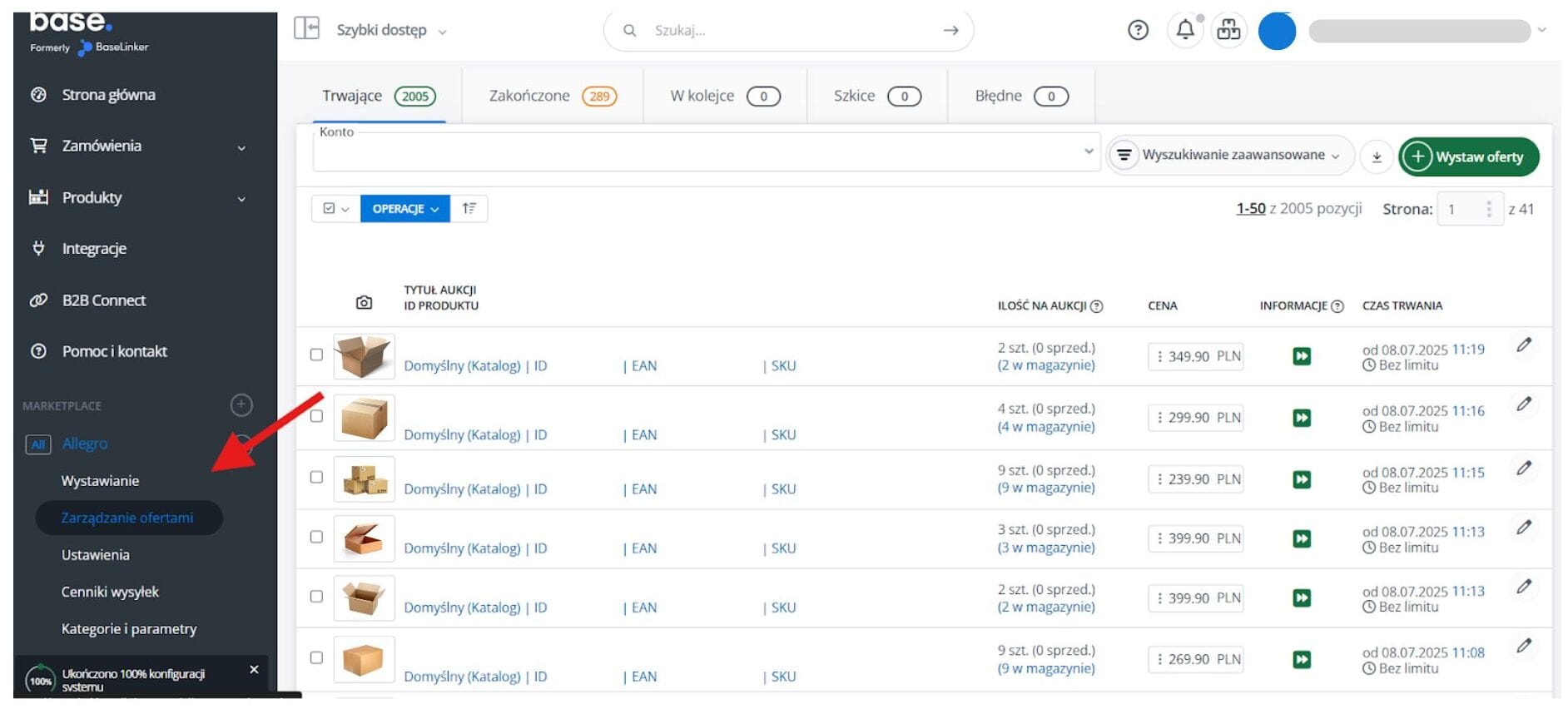 Poi seleziona la scheda “Gestione offerte”.
- Sopra l'elenco delle inserzioni trovi un menu con diverse opzioni. Clicca su «Importazione delle inserzioni», per avviare il processo.
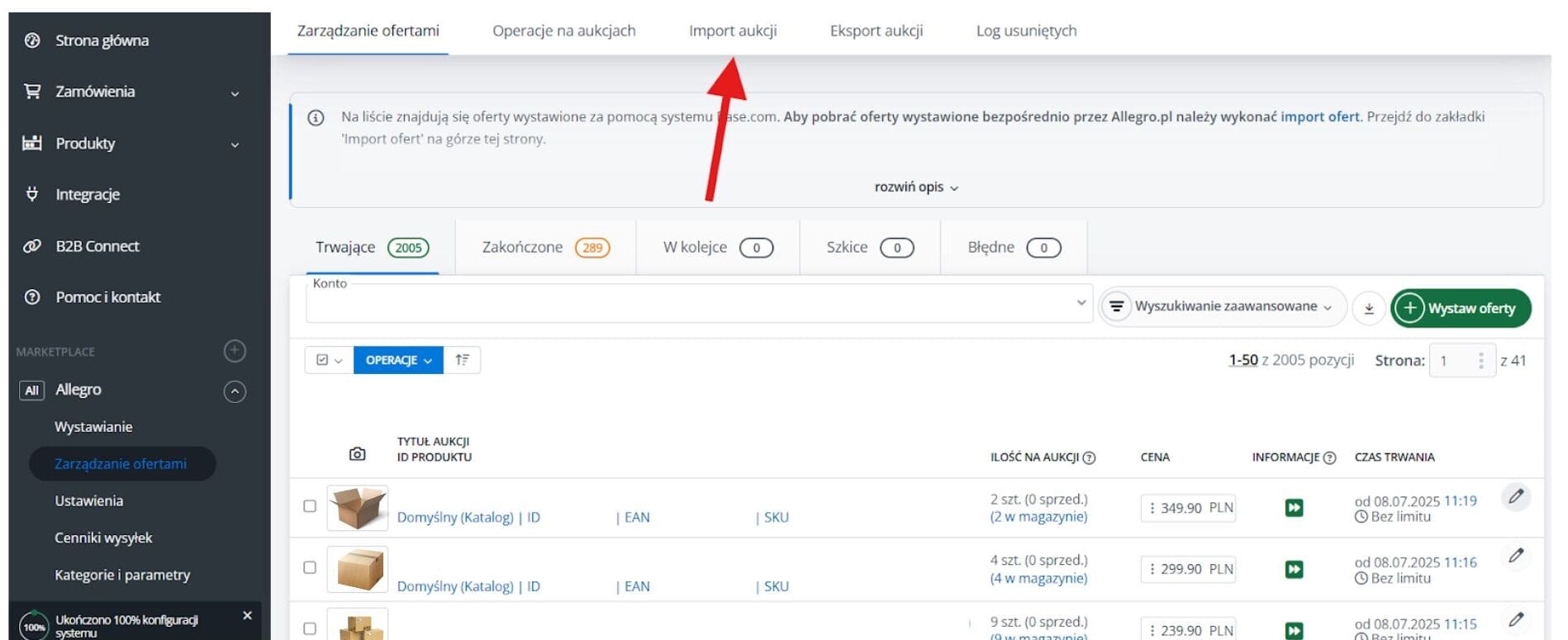 Sopra l'elenco delle offerte trovi un menu con diverse opzioni. Clicca “Importa inserzioni” per avviare il processo.
Passo 3: copia il numero ID dell'inserzione da Allegro
Per importare una singola inserzione ti serve il suo numero ID univoco assegnato da Allegro.
- Accedi al tuo account venditore in Allegro Sales Center.
 Accedi al tuo account venditore in Allegro Sales Center.
- Trova l'inserzione che vuoi importare in BaseLinker.
- Copia il suo numero ID (di solito lo trovi nei dettagli dell'inserzione oppure nell'elenco «Il mio assortimento»).
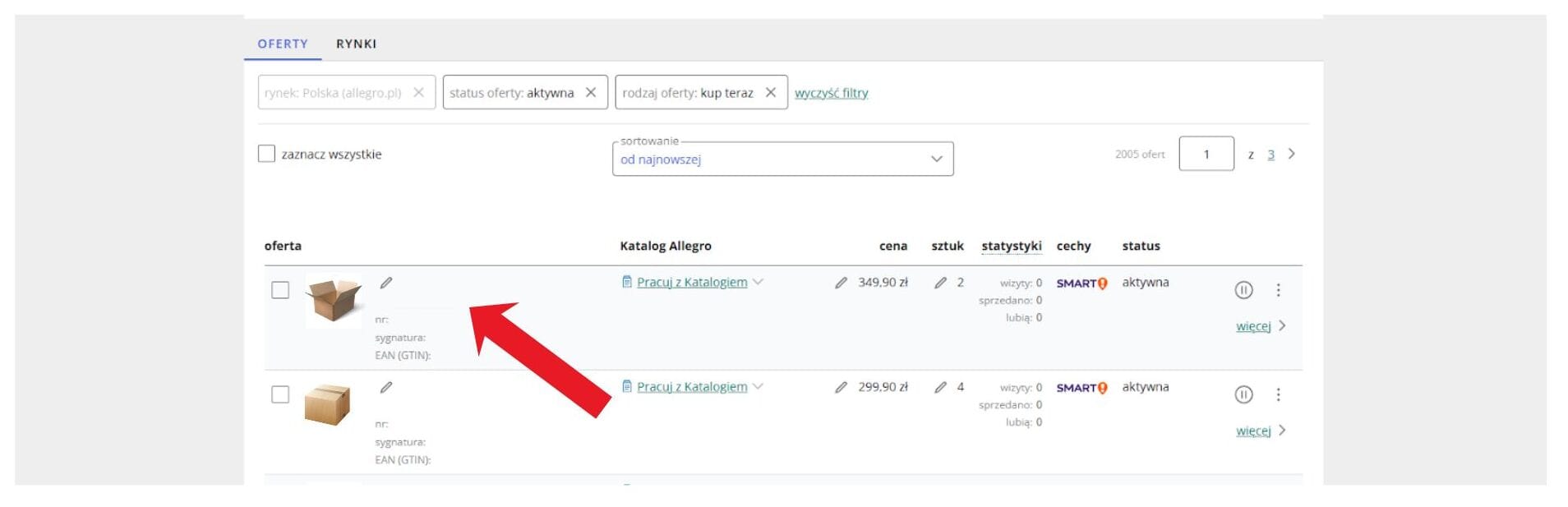 Trova l'offerta che vuoi importare in BaseLinker e copia il suo numero ID
- Poi torna in Baselinker e attiva l'opzione Importa ora
 Poi torna in BaseLinker e attiva l'opzione Importa ora
Passo 4: configura e avvia l'importazione in BaseLinker
Torna nel pannello di BaseLinker, alla sezione di importazione delle inserzioni che hai aperto nel Passo 2. Adesso è il momento della configurazione:
- Seleziona l'account Allegro: Dal menu a tendina scegli l'account Allegro da cui vuoi importare l'inserzione.
- Incolla il numero ID dell'inserzione: Nel campo «Importa le inserzioni con i numeri» incolla l'ID copiato poco fa. Se stai importando tutte le inserzioni mancanti, lascia il campo vuoto.
- Aliquota IVA: Per impostazione predefinita BaseLinker riprende l'aliquota IVA impostata nell'inserzione su Allegro. Se l'inserzione non ha un'aliquota assegnata, puoi inserirla manualmente nell'apposito campo.
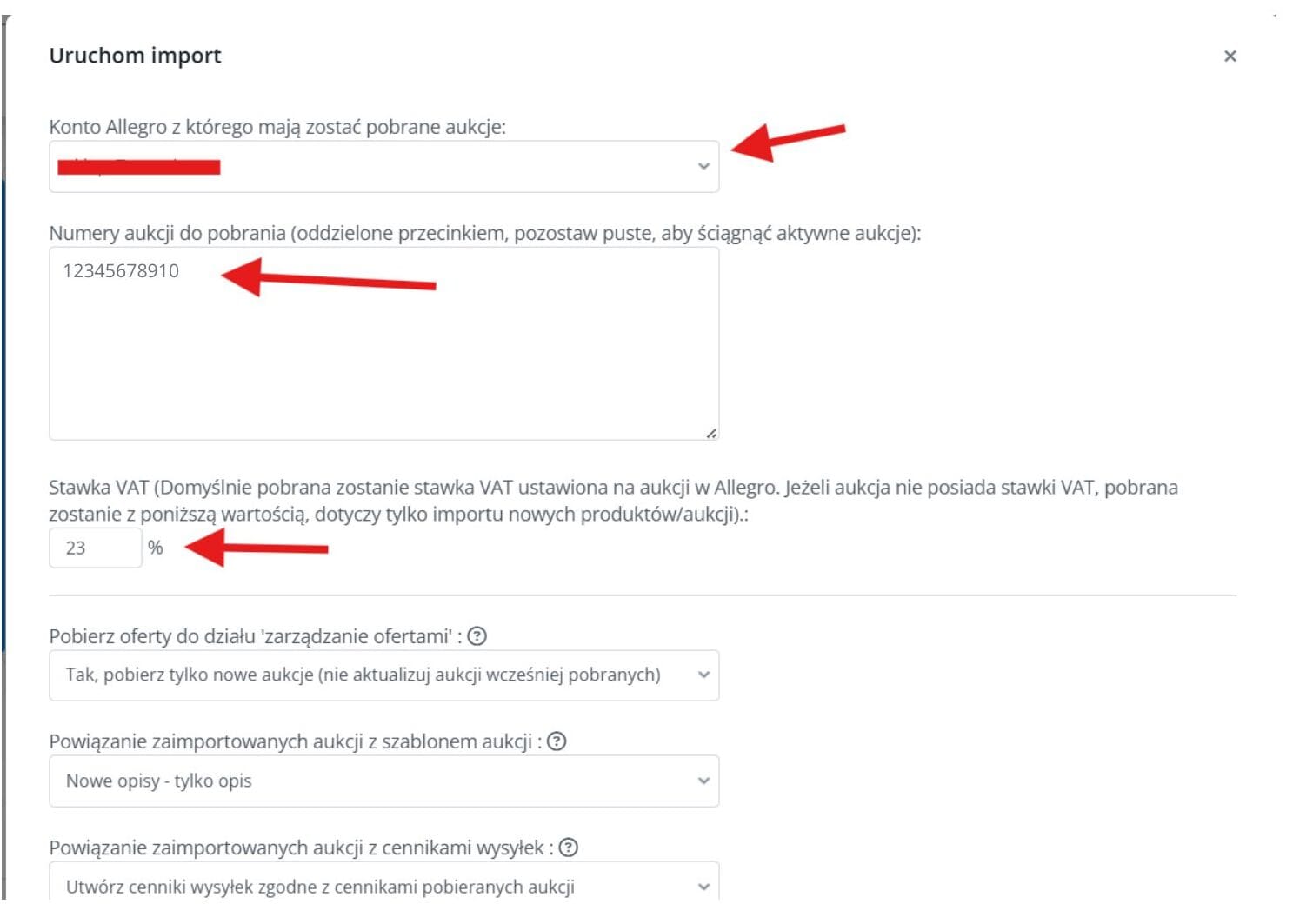 Incolla il numero ID dell'offerta
- Scarica le inserzioni nella sezione «Gestione delle inserzioni». Qui hai tre opzioni tra cui scegliere:
- Sì, scarica solo le nuove inserzioni (non aggiornare quelle già scaricate): Il sistema importerà solo le inserzioni non ancora presenti in BaseLinker. I dati e le descrizioni di quelle già esistenti restano invariati.
- Sì, scarica le inserzioni e aggiorna quelle scaricate in precedenza: Il sistema importerà le nuove inserzioni e aggiornerà i dati (per esempio descrizioni e parametri) delle inserzioni già presenti in BaseLinker. Questo processo può richiedere più tempo.
- Non salvare le inserzioni: Le inserzioni vengono scaricate temporaneamente (per esempio per collegarle ai prodotti in magazzino), ma non vengono salvate nella sezione «Gestione delle inserzioni».
 Scarica le offerte nella sezione “Gestione offerte”
- Collegamento delle inserzioni importate a un modello di inserzione: Scegli dall'elenco il modello da assegnare all'inserzione importata. Verrà usato a ogni futura pubblicazione di quella inserzione tramite BaseLinker.
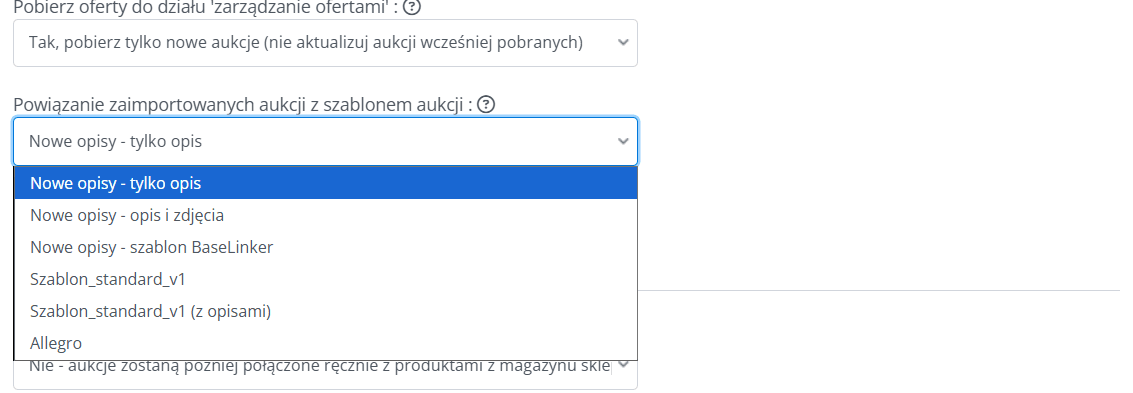 Abbinamento delle offerte importate al modello di inserzione
- Collegamento al listino delle spedizioni: Puoi assegnare un listino spedizioni già presente in BaseLinker oppure scegliere la creazione automatica di un nuovo listino in base ai dati letti dall'inserzione su Allegro.
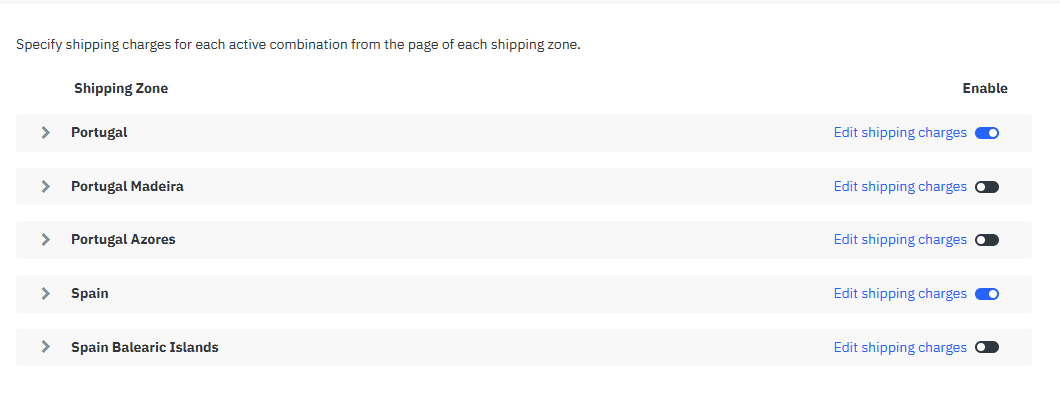 Abbinamento al listino di spedizione
- Crea i prodotti nel magazzino di BaseLinker: Decidi se dalle inserzioni importate debbano nascere nuovi prodotti nel tuo magazzino BaseLinker. Se scegli «Sì», il sistema crea i prodotti nel catalogo e li collega automaticamente alle inserzioni importate.
 Crea i prodotti nel magazzino di BaseLinker
- Dopo aver configurato tutte le opzioni clicca sul pulsante «Avvia l'importazione».
Passo 5: fine dell'importazione e verifica
Al termine dell'importazione BaseLinker mostra un messaggio di riepilogo. Se si sono verificati errori (per esempio un numero ID errato), ne verrai informato.
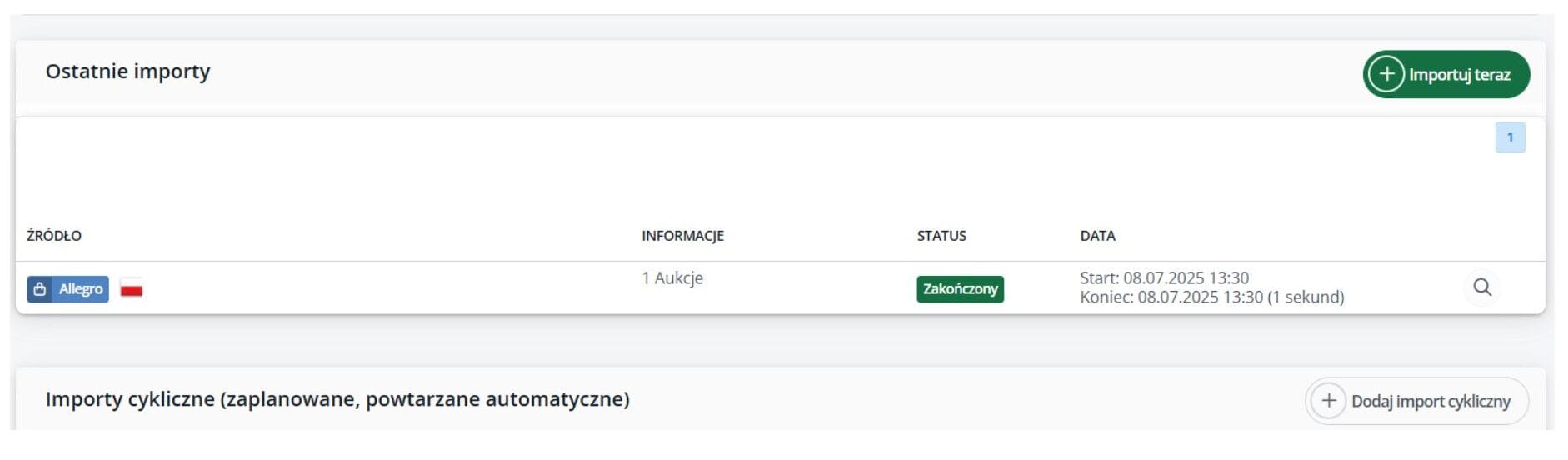 Fine dell'importazione e verifica
Per verificare che l'inserzione sia stata importata correttamente, torna alla scheda Allegro -> «Gestione delle inserzioni». La tua inserzione appena importata dovrebbe essere ora visibile nell'elenco.
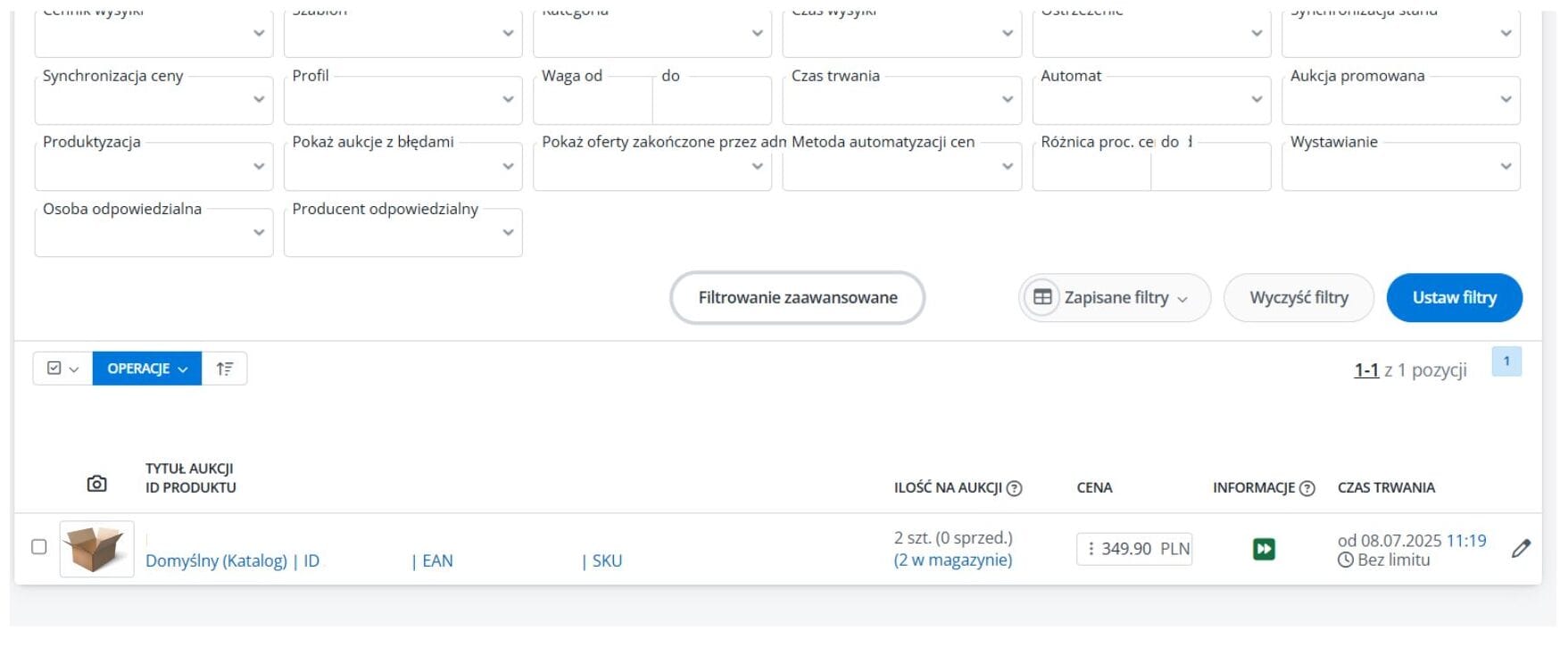 La tua offerta appena importata ora dovrebbe essere visibile nell'elenco.
Riepilogo
Importare le inserzioni dal marketplace a BaseLinker, che si tratti di Allegro o di un'altra piattaforma, non deve essere complicato. Grazie alla funzione di importazione completi rapidamente le inserzioni mancanti nel pannello di gestione e garantisci la coerenza dei dati tra i diversi canali di vendita. Seguendo i passaggi descritti otterrai un controllo migliore sul tuo assortimento e risparmierai il tempo speso a sincronizzare le inserzioni a mano. Ricorda di controllare regolarmente la coerenza dei dati, così la tua gestione delle vendite sarà il più efficace possibile.
Questo articolo è stato utile?
Questo articolo non ha ancora valutazioni — sii il primo.
Autor
Damian Albrycht
E-commerce Sales Specialist
Dal 2021 cresco nel settore dell'e-commerce, concentrandomi sulla costruzione dell'immagine dei marchi e sull'aumento dei loro profitti. In questo periodo ho implementato strategie di vendita efficaci, gestendo marketplace come Allegro, Erli e un negozio online. Creo offerte su misura per i clienti B2B e B2C. A mio avviso la chiave del successo di vendita è la cura costante della qualità delle offerte, degli account e del servizio clienti. Ho esperienza nell'analisi di mercato, nell'ottimizzazione dei processi e nella collaborazione con i team di marketing. Unisco le conoscenze commerciali a strumenti moderni, ampliando costantemente le mie competenze e cercando nuove sfide. Nel privato cerco di dedicarmi ai miei hobby: i viaggi, in particolare in montagna, la musica e lo sport.