
 Polski
 Čeština
 Slovenčina
 Deutsch
 Español
 English
Come modificare prezzi e scorte di magazzino tramite file su eMAG?
La modifica dei prezzi e delle scorte di magazzino tramite file su eMAG è una delle operazioni chiave che ogni venditore su questa piattaforma dovrebbe padroneggiare. In questo modo puoi reagire rapidamente ai cambiamenti del mercato, mantenere la competitività delle offerte ed evitare di vendere prodotti che non hai in magazzino. In questo articolo spiegherò come preparare il file di aggiornamento, quali sono i requisiti di eMAG e come caricarlo nel sistema passo dopo passo. Scoprirai anche come evitare gli errori più comuni e quali strumenti possono aiutarti ad automatizzare questo processo.
 Wojciech PiszczekCEO & Founder
Dalla mia esperienza di lavoro con molti clienti, vedo spesso come una gestione caotica dei prezzi e delle scorte di magazzino su eMAG causi perdite – sia finanziarie che di immagine. Un semplice errore, come la mancata aggiornamento dello stato del magazzino, può portare a ordini annullati e clienti insoddisatti. Ecco perché padroneggiare il processo di aggiornamento tramite file è la chiave per una vendita efficace.
Indice dei contenuti
Generazione del file
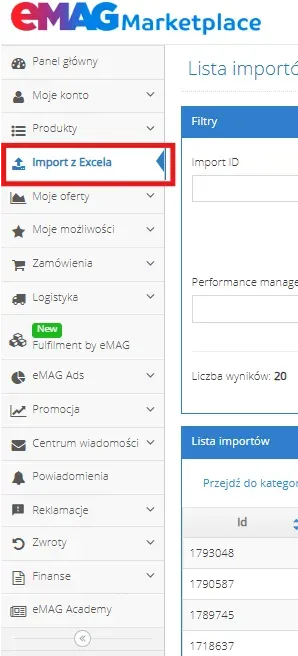
Il processo di aggiornamento delle scorte di magazzino e dei prezzi inizia accedendo a eMAG e andando alla scheda “Importa da Excel”.
Generazione del file
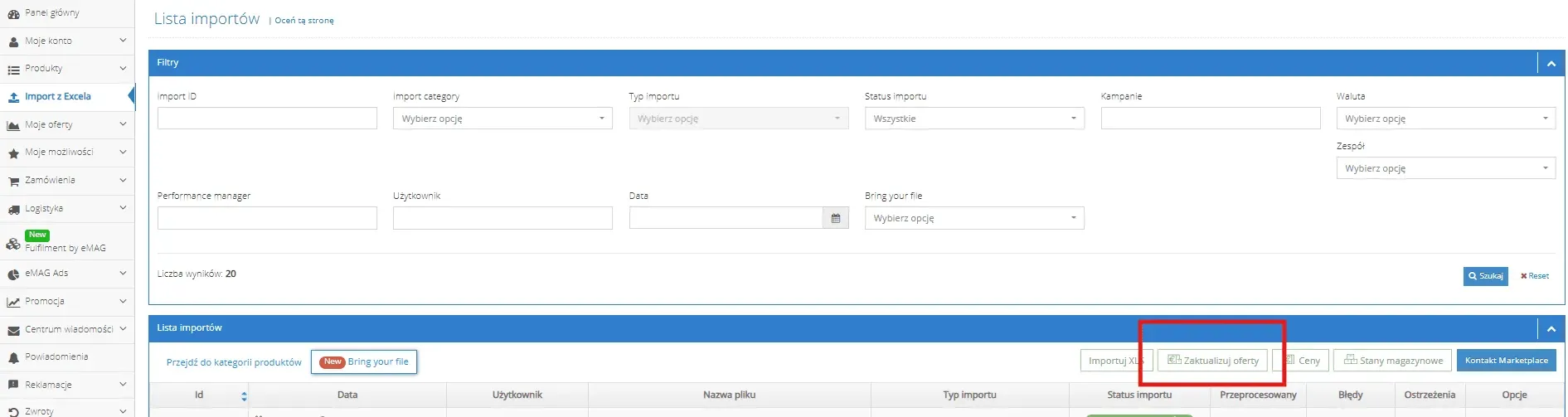
Quindi clicchiamo “Aggiorna offerte”
Aggiorna offerte
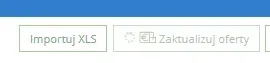
e attendiamo che eMAG generi il file con le offerte attuali da scaricare.
Generazione:
Generazione
Una volta che il file è stato generato e sarà disponibile per il download, al posto dell'icona rotante apparirà una freccia e il pulsante diventerà verde. A quel punto, clicchiamo nuovamente sullo stesso pulsante “Aggiorna offerte” e scarichiamo il file.
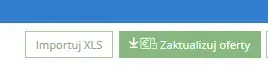
Scarichiamo il file
Dopo aver scaricato il documento, riceveremo un file con una tabella che contiene il nome dell'asta, il nome del marchio, il codice prodotto: PNK, EAN, informazioni sul prezzo di vendita, valuta, stato del magazzino, ecc.

File con tabella
Modifiche a prezzi, scorte di magazzino, ecc.
Se vogliamo modificare i prezzi e, ad esempio, le scorte di magazzino, allora:
- Per prima cosa dobbiamo trovare i prodotti che ci interessano e lasciare nel file solo quelli che devono essere modificati (eliminando le righe con i prodotti superflui). Questo può essere fatto in diversi modi, ad esempio tramite la funzione “cerca verticale” o “segna duplicati”, ad esempio dopo aver aggiunto gli EAN dei prodotti da modificare nella colonna degli EAN.
- Nelle colonne appropriate, apportiamo modifiche a prezzi e scorte di magazzino - è importante notare che per i prezzi usiamo i punti, non le virgole, e i dati inseriti sono formattati come testo/generale, non come numeri.
- Ricordiamo che nel file inseriamo i prezzi NETTI. eMAG aggiunge automaticamente il 19% di IVA.
- Inoltre, quando si modificano i prezzi, prestare attenzione se rientrano nell'intervallo specificato dalle colonne VALIDAZIONE PREZZI - se i nostri prezzi sono inferiori o superiori a quelli indicati in queste colonne, è necessario correggere le tariffe nelle colonne Validazione prezzi - altrimenti eMAG non li approverà.
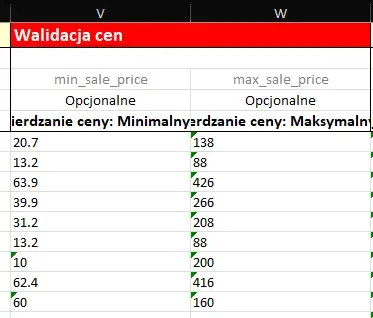
VALIDAZIONE PREZZI
- Una volta apportate tutte le modifiche nel file, lo salviamo sul computer
Importa XLS
Dopo aver salvato il file sul computer, apriamo nuovamente eMAG e clicchiamo su Importa XLS
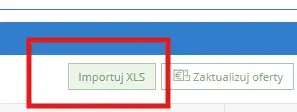
Importa XLS
Apparirà una nuova finestra di dialogo e cliccheremo su Trascina i file qui per caricarli:
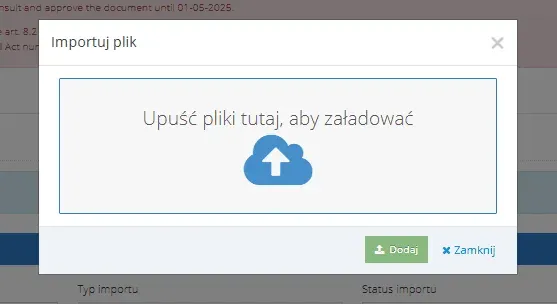
Trascina i file qui
Cerchiamo il file appropriato sul computer e lo alleghiamo, quindi clicchiamo su aggiungi
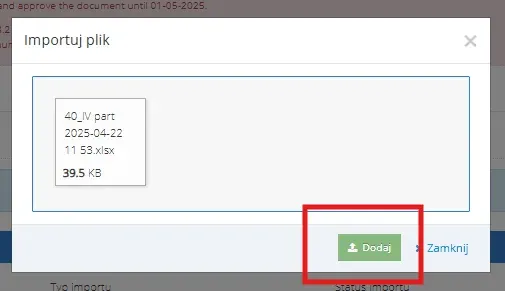
Cerchiamo il file appropriato sul computer e lo alleghiamo
Dovrebbe apparire il messaggio: Upload performed with success.
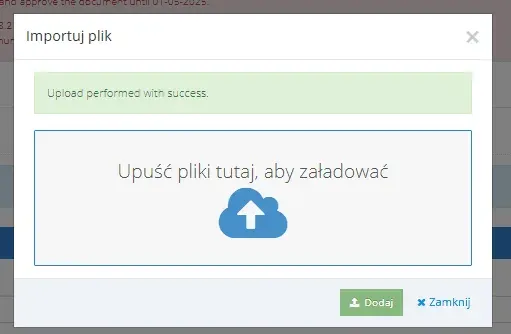
Upload performed with success.
A questo punto possiamo chiudere questa finestra e il file allegato apparirà in cima all'elenco con lo stato appropriato, ad esempio “in elaborazione”

In elaborazione
Se tutte le modifiche vengono salvate correttamente, riceveremo il messaggio “Importato con successo” , e nella colonna accanto “Elaborato” otterremo il risultato di quante offerte sono state modificate con successo
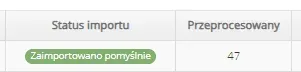
Importato con successo
È necessario verificare che il numero di prodotti modificati corrisponda.
Se il numero di prodotti modificati corrisponde, significa che l'operazione è stata eseguita correttamente. Se si verifica un errore, avremo la possibilità di scaricare il file e verificarlo.
Riepilogo
La modifica dei prezzi e delle scorte di magazzino tramite file su eMAG è un elemento fondamentale, ma molto importante, per una vendita efficace su questa piattaforma. Conoscendo il processo di aggiornamento, preparando un file corretto e implementando modifiche regolari, ottieni il pieno controllo dell'offerta e aumenti le tue possibilità di successo. Se desideri che qualcuno ti aiuti a implementare questa procedura, ottimizzare il processo ed evitare errori, ti invitiamo a usufruire della nostra consulenza gratuita. Ti aiuteremo a far crescere le tue vendite su eMAG più velocemente e senza stress.
Questo articolo è stato utile?
Questo articolo non ha ancora valutazioni — sii il primo.
Autor
Wojciech Piszczek
CEO & Founder
Opero nell'e-commerce da oltre un decennio. Sono specializzato nell'espansione sulle piattaforme Marketplace estere (tra cui Amazon, eBay, Kaufland, eMAG). La mia esperienza copre l'intero processo di vendita: dalla strategia alla logistica, fino al marketing e all'ottimizzazione delle conversioni. Aiuto le aziende non solo a entrare in nuovi mercati, ma soprattutto a scalare efficacemente le vendite, evitando i costosi errori dei principianti.