
 Polski
 Čeština
 Slovenčina
 Deutsch
 Español
Come aggiungere un listing su Etsy?
Etsy è una piattaforma e-commerce globale dedicata a chi crea oggetti fatti a mano, prodotti vintage e materiali per l'artigianato, e richiede un approccio preciso alla pubblicazione degli articoli. Il processo di aggiunta di una nuova offerta si compone di alcune tappe tecniche importanti, che decidono la successiva visibilità del prodotto e la correttezza nella gestione degli ordini. La guida qui sotto ti accompagna nei passaggi necessari per configurare il listing nel pannello del venditore.
 Filip IdziakJunior E-commerce Sales Specialist
Il listing su Etsy funziona come una scheda prodotto completa, che deve contenere non solo gli elementi visivi, ma anche parole chiave (tag) scelte con precisione e dati logistici dettagliati. Ogni sezione del modulo – dalla categorizzazione agli attributi, fino alla politica di spedizione – viene analizzata dall'algoritmo della piattaforma e incide sul posizionamento dell'offerta nei risultati di ricerca. Compilare tutti i campi in modo corretto e accurato è il fondamento di una vendita efficace e permette di evitare successivi malintesi con gli acquirenti.
Indice dei contenuti
Aggiungere offerte sulla piattaforma Etsy passo dopo passo
- Vai sul sito di Etsy e accedi all'account venditore.
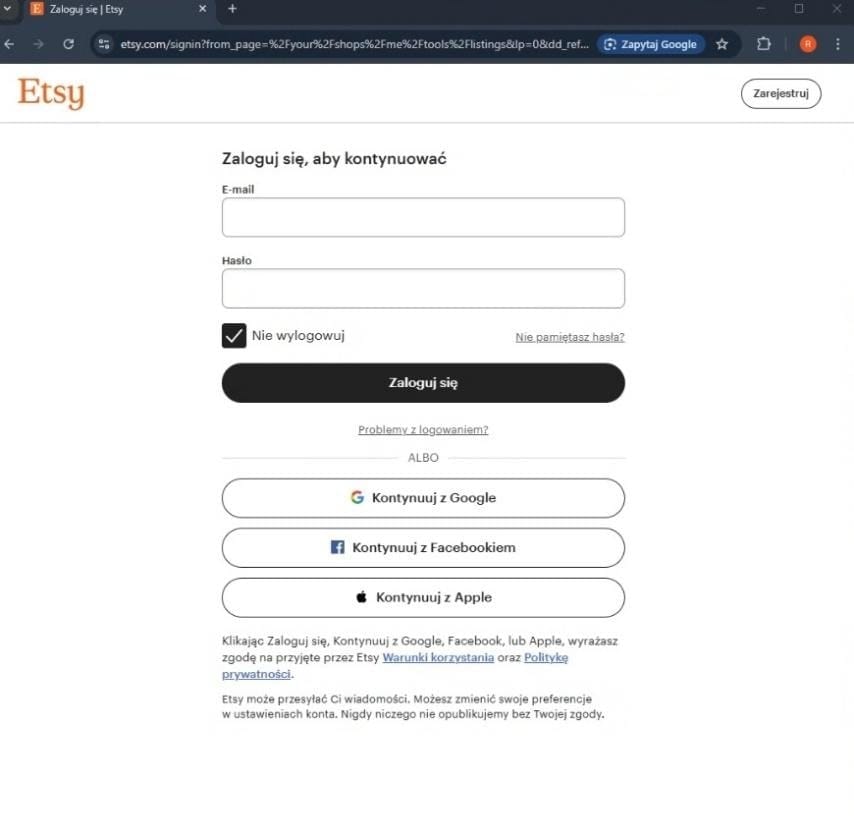 Vai sul sito di Etsy e accedi al tuo account venditore.
- Entra in «Shop Manager» cliccando l'icona della casetta in alto a destra.
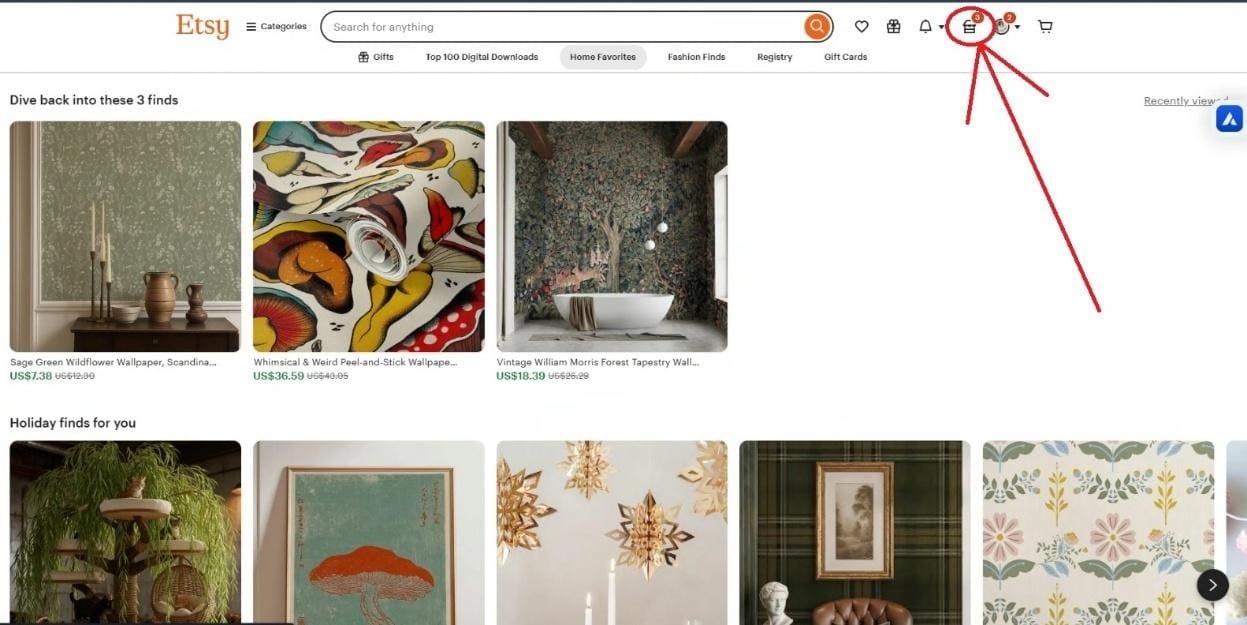 Vai su “Shop Manager” cliccando l'icona della casetta in alto a destra
- Dal pannello di navigazione a sinistra scegli l'opzione «Listings».
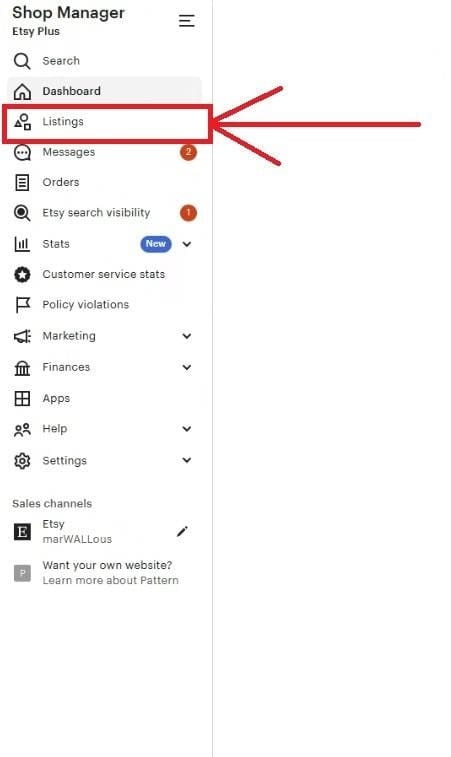 Dal pannello di navigazione a sinistra scegli l'opzione “Listings”.
- Nel pannello dei listing clicca «Add a listing» in alto a destra.
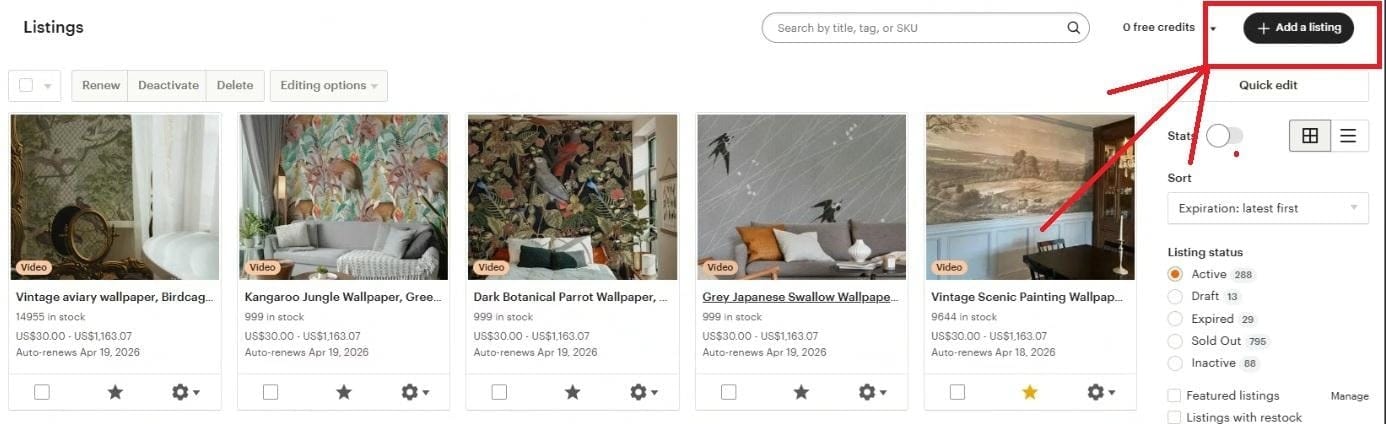 Nel pannello dei listing clicca “Add a listing” in alto a destra.
- Il primo campo da compilare è la categoria. Scegli quella migliore per il tuo prodotto e clicca continua.
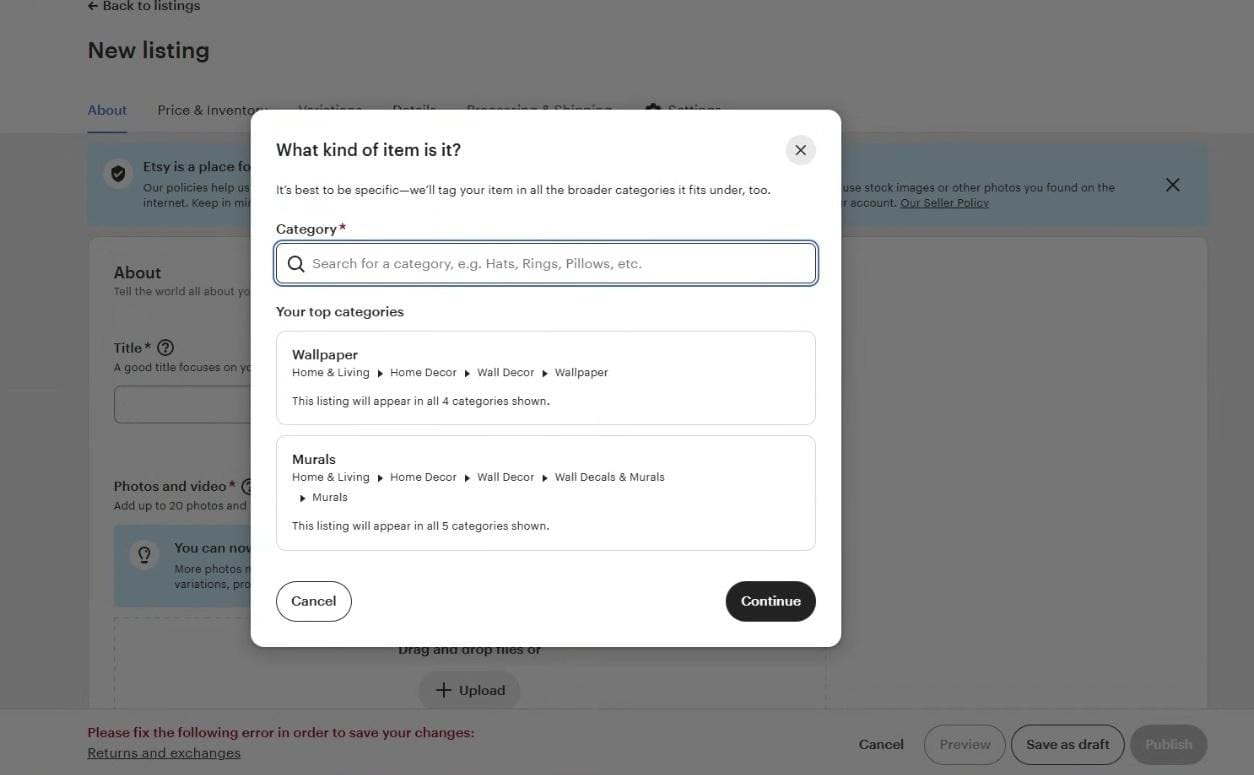 Il primo campo da compilare è la categoria. Scegli quella più adatta al tuo prodotto e clicca su continua.
- Compila gli altri campi necessari:
a) Scegli se il prodotto che aggiungi è in forma fisica oppure è un file che il cliente potrà scaricare,
b) Indica chi ha creato il prodotto, se si tratta di un prodotto finito e quando è stato realizzato. Dopo questi passaggi obbligatori passa alla creazione dell'offerta.
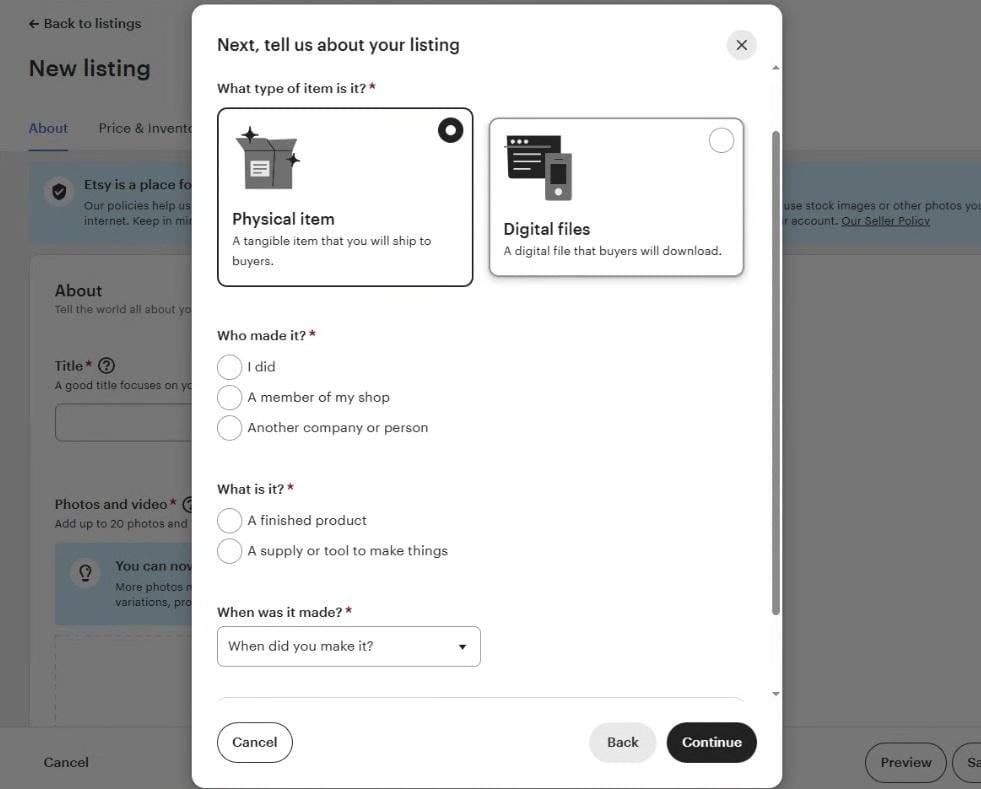 Compila gli altri campi necessari
- Passa alla creazione dell'offerta.
1) Scegli il titolo dell'offerta (fino a 140 caratteri).
2) Carica foto e video (al massimo 20 foto e 1 video).
3) Aggiungi la descrizione del prodotto.
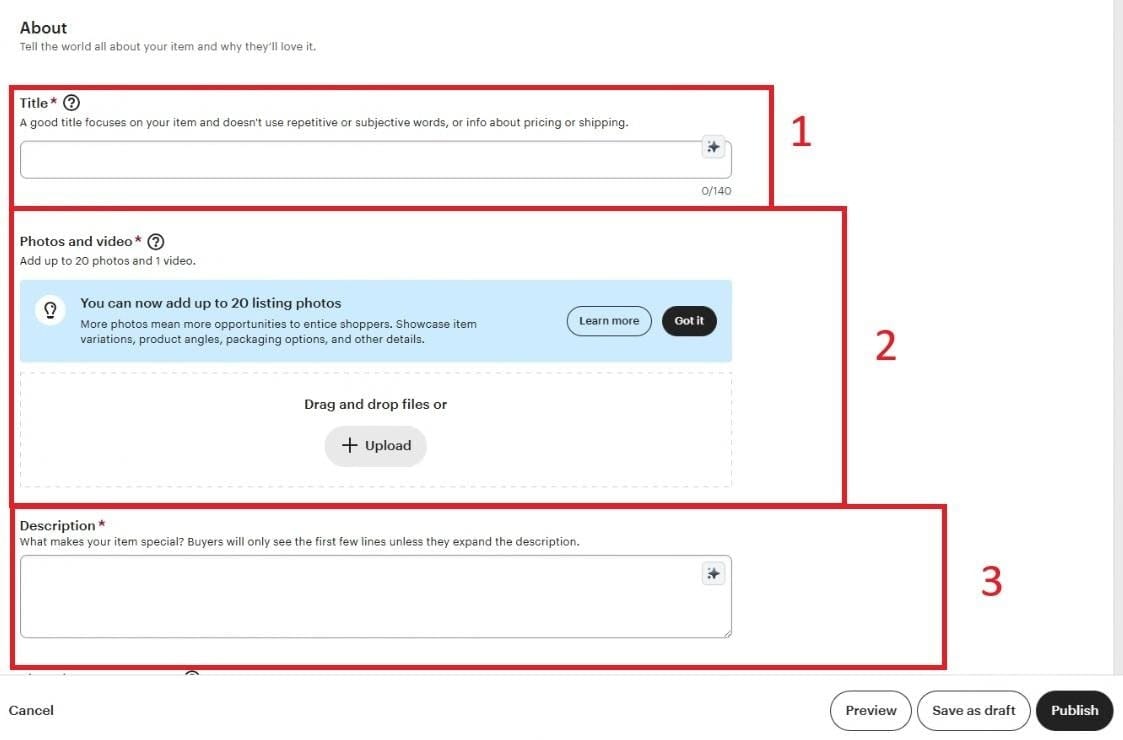 Passa alla creazione dell'offerta
- Compila la sezione «Price & Inventory».
1) Imposta il prezzo del prodotto.
2) Imposta la quantità di prodotto che hai a disposizione.
3) Inserisci lo SKU (facoltativo).
4) Puoi anche impostare i prezzi per gli acquirenti di località diverse e attivare l'opzione che avvisa i clienti quando il prodotto tornerà disponibile in caso di esaurimento.
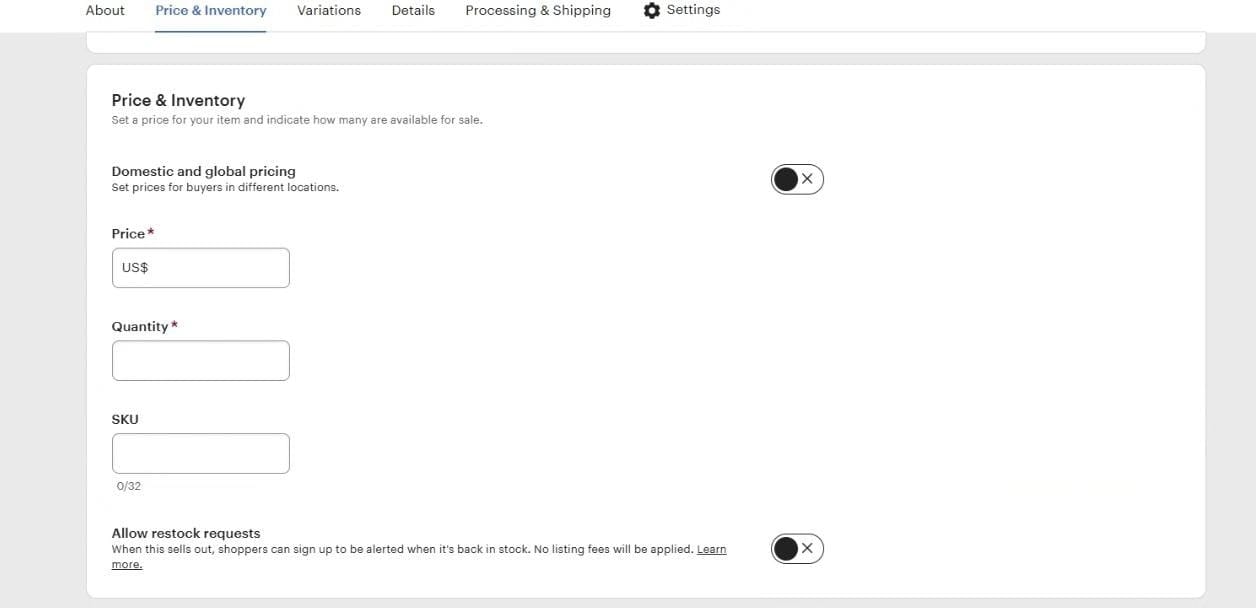 Compila la sezione “Price & Inventory”.
- Se il tuo prodotto ha varianti di colore, materiale o dimensione, puoi aggiungerle cliccando «Add variations».
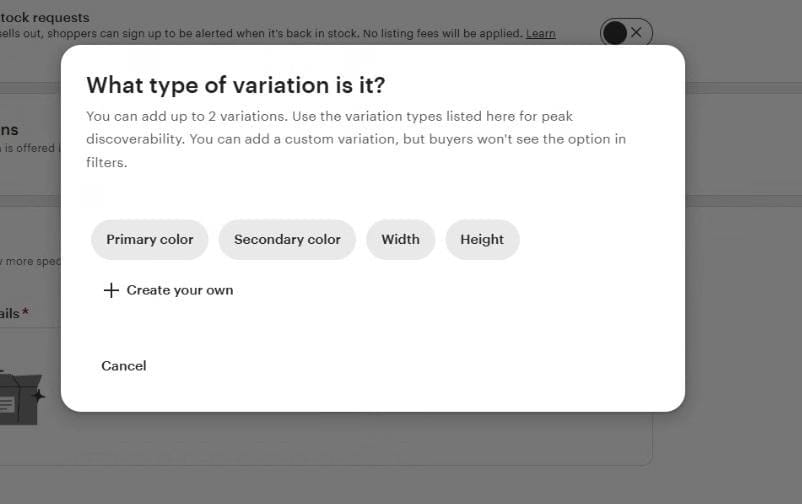 Se il tuo prodotto ha varianti di colore/materiale/misura, puoi aggiungerle cliccando “Add variations”.
- Nel campo degli attributi inserisci i dati del prodotto (colori, dimensioni, materiali ecc.).
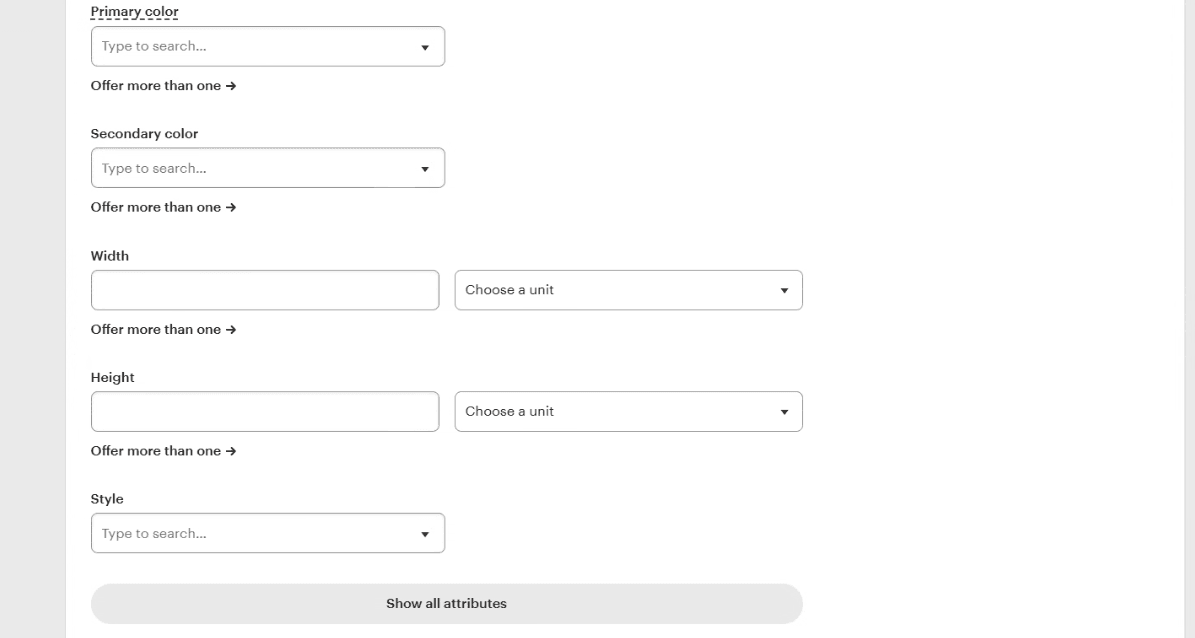 Nel campo degli attributi inserisci i dati del prodotto (colori, misure, materiali ecc.).
- Compila il campo dei tag con cui i clienti cercheranno il tuo prodotto.
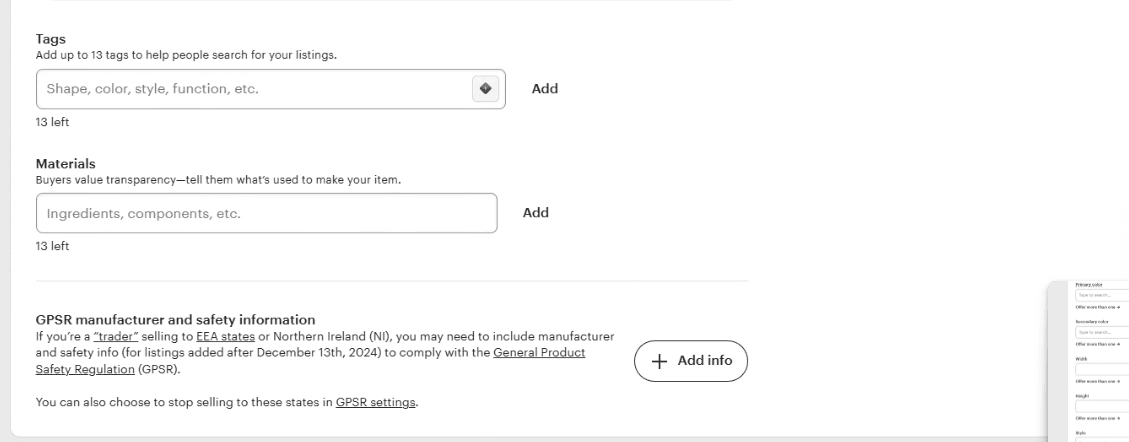 Compila il campo dei tag con cui i clienti cercheranno il tuo prodotto.
- Vai alla scheda «Processing & Shipping».
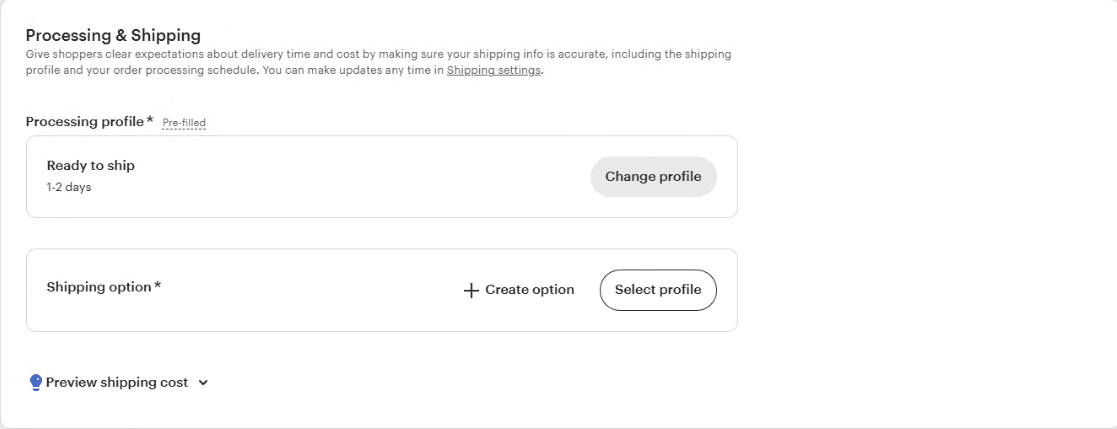 Passa alla scheda “Processing & Shipping”.
1) Per prima cosa stabilisci i tempi di spedizione cliccando «Change profile» e scegliendo una delle opzioni disponibili.
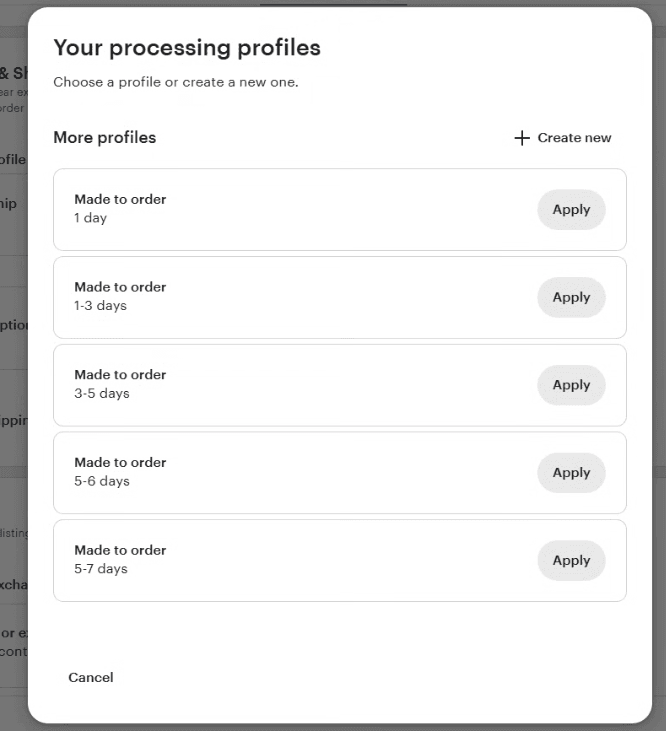 Per prima cosa stabilisci il tempo di spedizione cliccando “Change profile” e scegliendo una delle opzioni disponibili.
2) Crea l'opzione di spedizione indicando da dove parte la spedizione e il codice postale. Aggiungi anche dove spedirai il prodotto. Nei Paesi selezionati la piattaforma Etsy lo mostrerà.
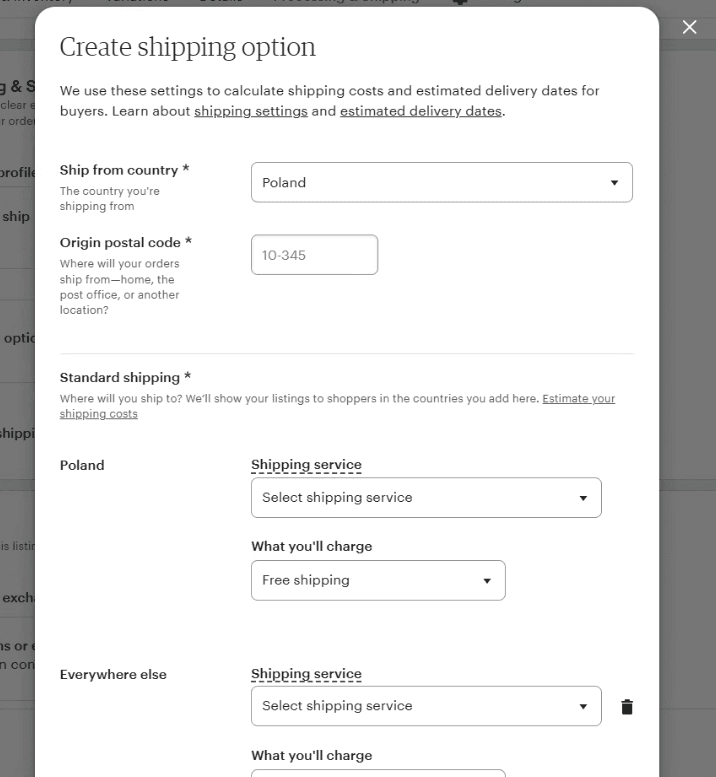 Crea l'opzione di spedizione
- L'ultimo passaggio è la compilazione della scheda «Settings».
1) Scegli la forma dei resi (oppure la loro assenza).
2) Puoi creare e assegnare al prodotto una sezione del negozio (utile quando hai molti prodotti sull'account), che nominerai tu stesso.
3) Indica se questa offerta deve comparire in cima al tuo negozio e se deve essere promossa all'interno di una campagna pubblicitaria.
4) Imposta se dopo la scadenza l'offerta deve rinnovarsi automaticamente o se lo farai a mano (l'offerta resta attiva per 4 mesi o fino a esaurimento scorte, impostare il rinnovo automatico costa 0,20 USD).
5) Quando è tutto pronto, clicca «Publish» per pubblicare l'offerta oppure salvala come draft.
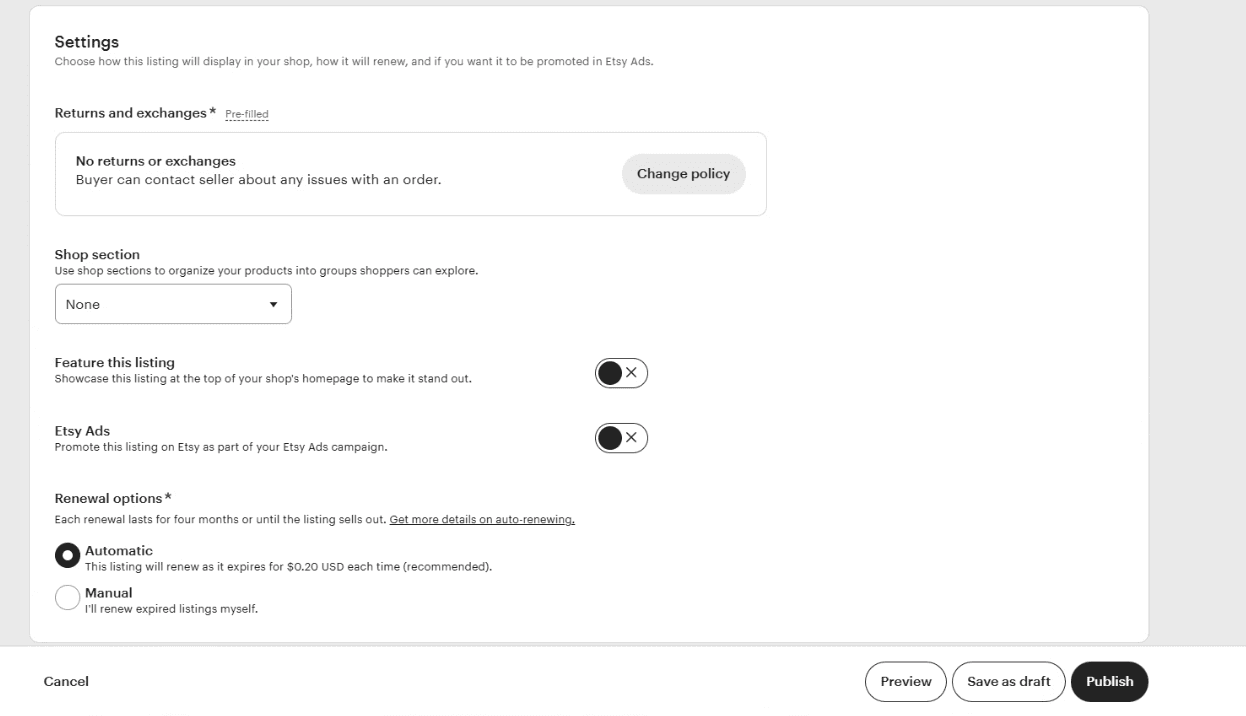 L'ultimo passo è compilare la scheda “Settings”
Riepilogo
Seguire i passaggi qui sopra garantisce che la tua offerta su Etsy sia completa e tecnicamente corretta. Ricorda che un listing pubblicato non è definitivo: puoi modificarlo in qualsiasi momento, ottimizzando titoli, foto o parole chiave in base alle statistiche di visualizzazioni e vendite. Gestire con regolarità le offerte e tenere i dati aggiornati è la chiave per mantenere una posizione alta del negozio sulla piattaforma.
Questo articolo è stato utile?
Questo articolo non ha ancora valutazioni — sii il primo.
Autor
Filip Idziak
Junior E-commerce Sales Specialist
Faccio parte del team di Raise Your Sales da poco. Ricopro il ruolo di junior specialist delle vendite e-commerce. La mia avventura con il commercio online è appena iniziata, perciò ogni giorno mi porta nuove sfide e conoscenze preziose. Nonostante la mancanza di esperienza precedente, sviluppo con impegno le mie competenze nel lavoro con piattaforme come Allegro, Amazon, eBay o Kaufland. Gestisco le offerte, analizzo i dati di vendita e supporto le attività volte ad aumentare la visibilità dei prodotti. Il lavoro nell'e-commerce mi dà soddisfazione e motivazione per continuare a crescere. Apprezzo la possibilità di imparare da un team esperto e di lavorare in un ambiente dinamico. Credo che le competenze che sto acquisendo mi permetteranno in futuro di realizzare progetti sempre più avanzati. Sono contento di potermi sviluppare in un'azienda che punta sulla crescita e sulla professionalità.